블로그를 작성할때 Svg 파일을 Png 파일로 바꿔서 업로드 하는것이 편하다.
그 중 윈도우 환경에서 Inkscape를 사용하는 방법을 소개하겠다.
Windows 기준
관리자 권한 PowerShell/명령 프롬프트에서
winget install --id Inkscape.Inkscape -e --source winget
이렇게 설치하게 되면, 경로는 보통
C:\Program Files\Inkscape\inkscape.exe
C:\Program Files\Inkscape\bin\inkscape.exe
에 위치하게 된다.
사용하려면 "C:\Program Files\Inkscape\inkscape.exe" 이렇게 쳐줘야 하기때문에 너무 귀찮으므로
경로 설정을 해주자.
exe가 있는 폴더(예: C:\Program Files\Inkscape 또는 C:\Program Files\Inkscape\bin)를 PATH에 추가해야 한다.
GUI(환경 변수 편집)로 추가하는 방법
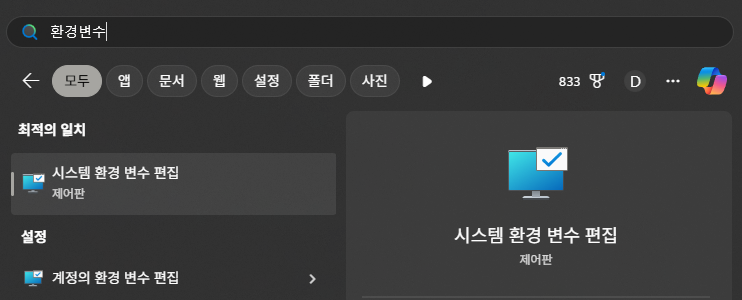
1. Windows 키 → "환경 변수 편집" 또는 "Edit the system environment variables" 실행
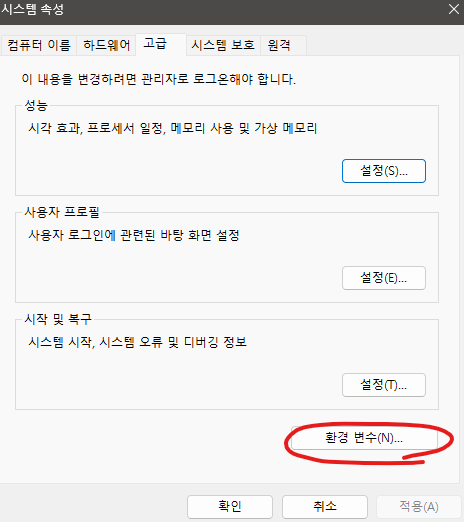
2. System Properties 창에서 "Environment Variables..." 클릭.
3. User variables (또는 System variables)에서 Path 선택 → Edit → New → inkscape.exe가 있는 폴더 경로를 붙여넣기(예: C:\Program Files\Inkscape\bin 또는 C:\Program Files\Inkscape) → 확인.
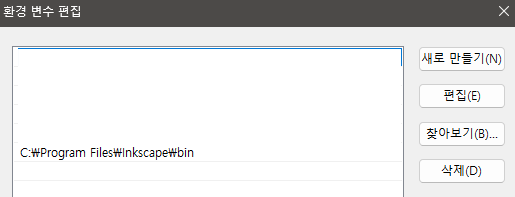
참고: User PATH는 현재 사용자만 적용, System PATH는 모든 사용자(관리자 권한 필요).
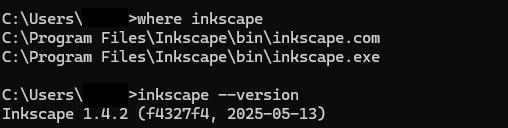
cmd창을 껐다 키고, 아래 명령어를 쳐서 화면처럼 나오면 제대로 설정된거다
이제 사용하는 방법은 cmd 환경에서 아래처럼 명령어를 치면 된다.
inkscape "C:\path\to\mmu_overview.svg" --export-type=png --export-filename="C:\path\to\mmu_overview_1200x630.png" -w 1200 -h 630
모두 블로그 파이팅 하시길 !!